
원본 움직임에서,
명확한 판단으로.
무슨 일이 있었는지, 어느 구간인지, 어떤 이름을 붙일지. 직접 판단해야 할 작업을 위한 Mac 전용 공간입니다.
편집 과정 배우기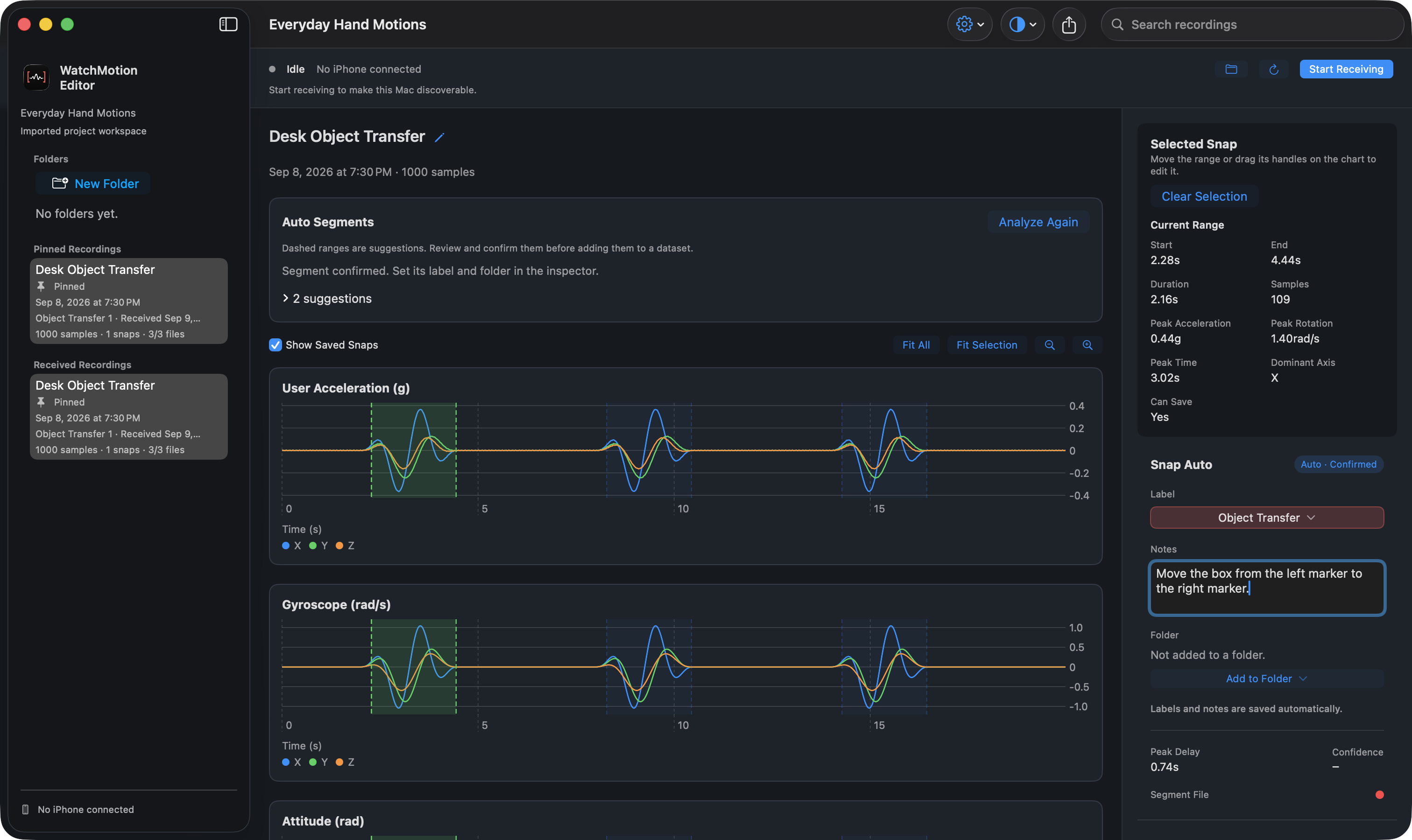
01 / 신호 이해하기움직임을 확인하고,
움직임을 확인하고,
맥락을 유지하세요.
하나의 기록에서 가속도, 회전 속도, 자세를 함께 확인하세요. 구간을 선택해 자세히 살펴본 뒤 전체 타임라인으로 돌아갈 수 있습니다.
차트 읽기02 / 최종 판단이 아닌 첫 제안활동 구간을 따라
활동 구간을 따라
필요한 곳에 집중하세요.
Auto Segments가 활동 구간을 제안합니다. 점선 경계를 확인하고 조정한 뒤 필요한 구간만 확정하세요. 제안은 동작을 자동으로 인식하거나 라벨링하지 않습니다.
구간 제안 방식 알아보기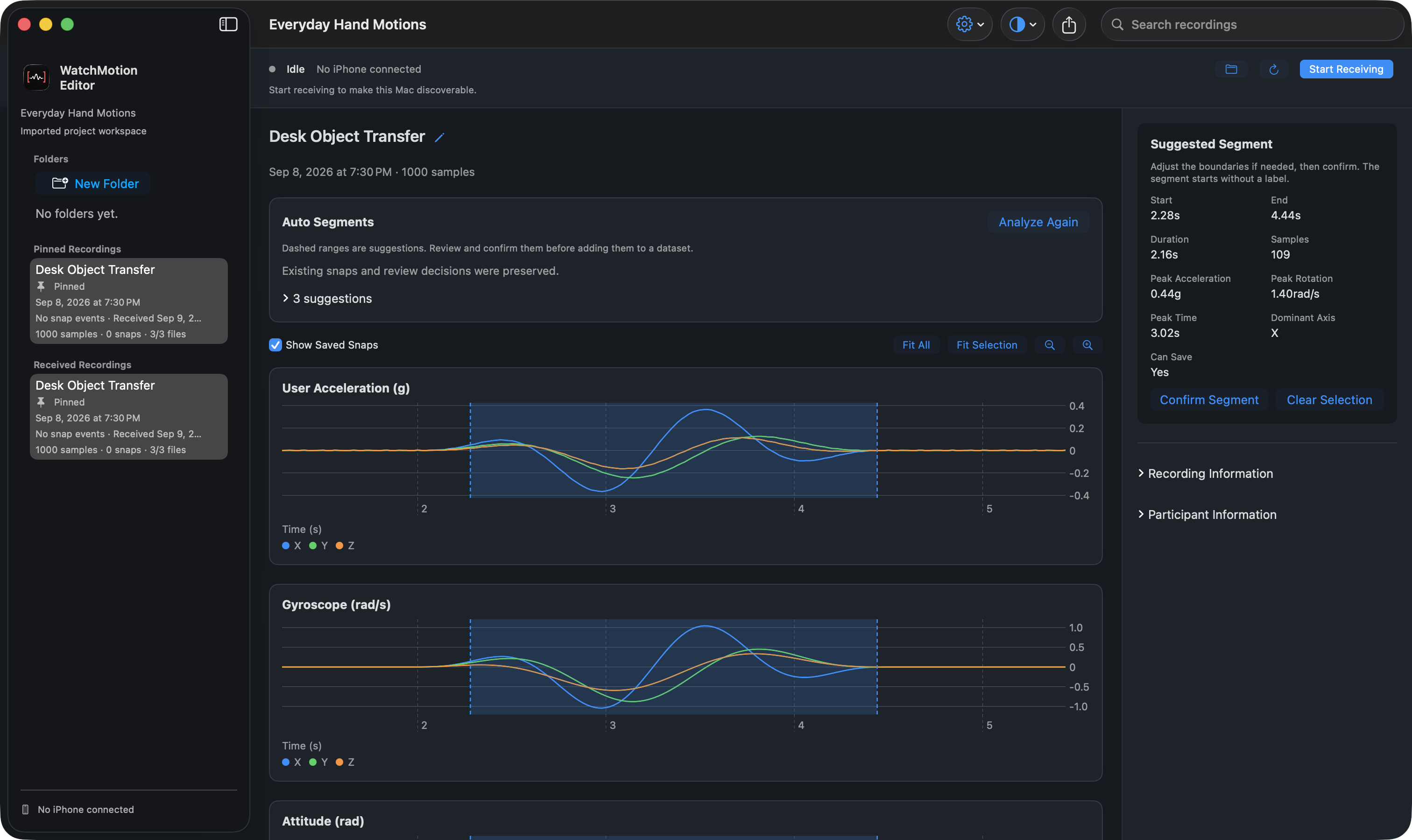
03 / 작업에 맞는 용어 구성나만의 라벨로,
나만의 라벨로,
나에게 맞는 작업을.
프로젝트 라벨과 색상을 바꾸고 간결한 메모를 추가하세요. 라벨링된 스냅을 폴더로 정리하고, 같은 작업 흐름에서 Light·Dark·System 테마를 전환할 수 있습니다.
라벨링과 정리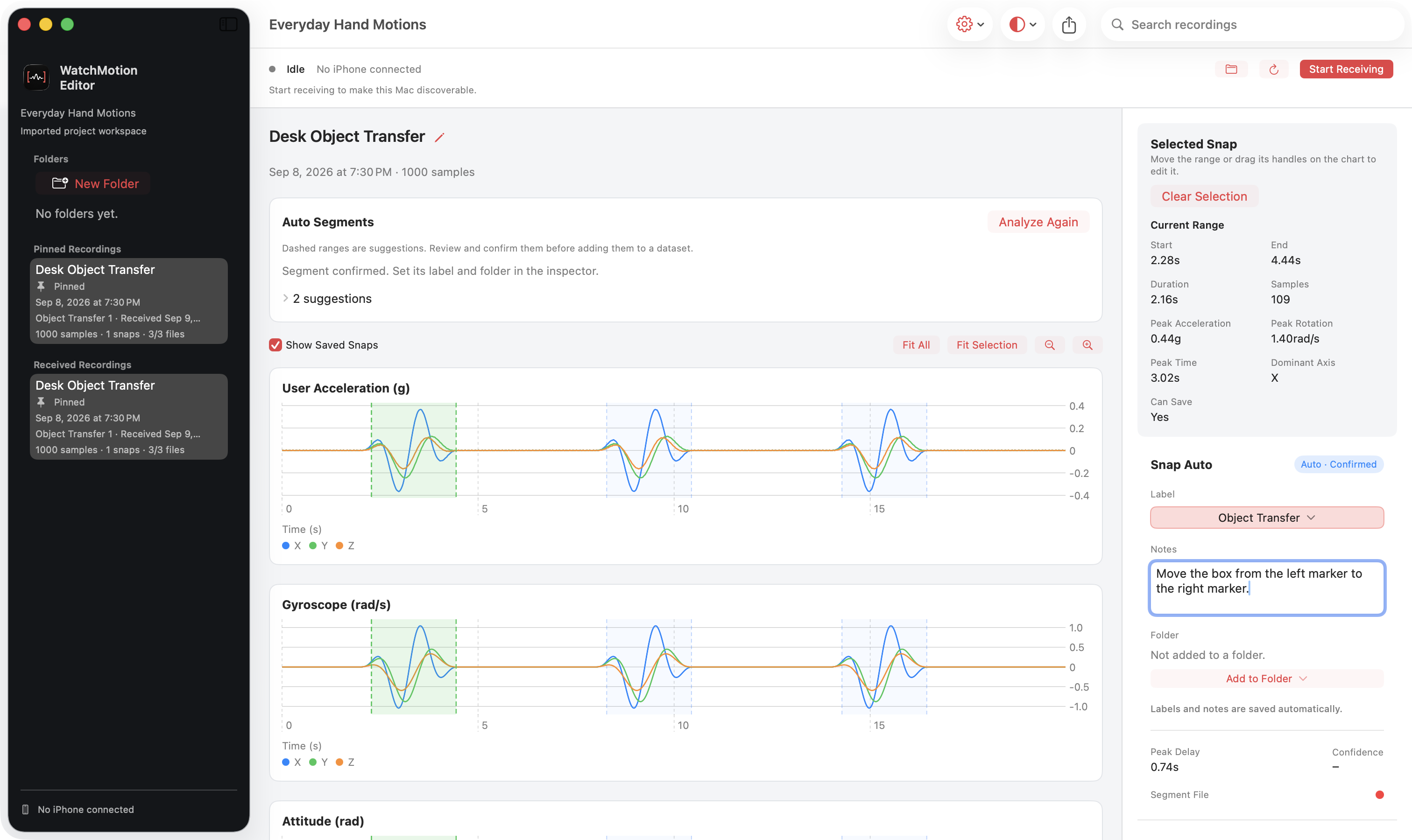
04 / 다음 단계로 이어가기활용할 데이터셋과,
활용할 데이터셋과,
다시 열 프로젝트.
검토한 폴더 내용을 CSV나 Create ML 데이터로 내보내세요. 이어서 편집하려면 작업 공간을 .watchmotion 프로젝트로 저장하세요.
내보내기 방식 선택