
從原始動作,
到清晰判斷。
發生了什麼、發生在哪個區間、該如何命名?這是為需要您判斷的工作打造的 Mac 專用空間。
學習編輯流程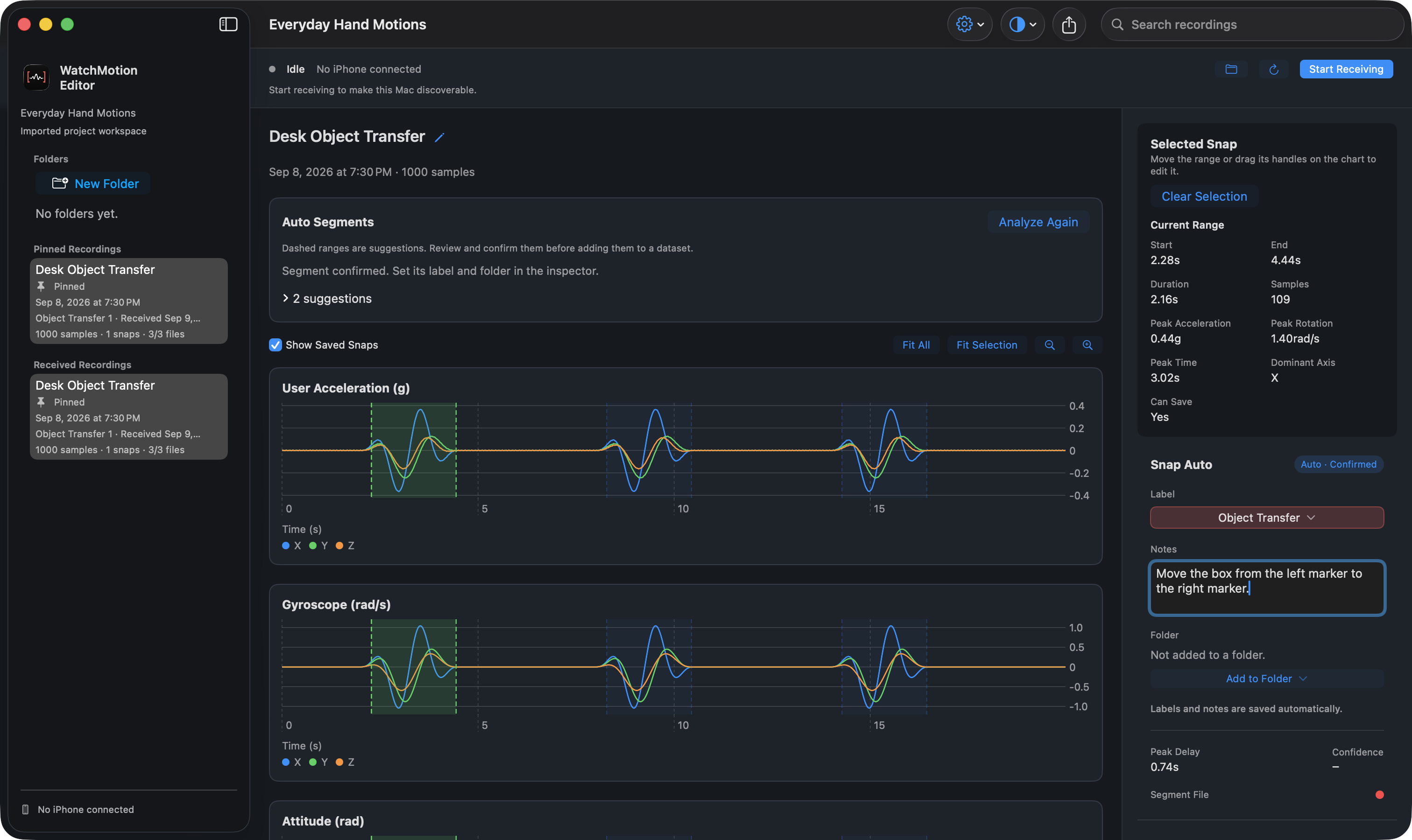
01 / 理解訊號看清動作,
看清動作,
保留背景。
在同一記錄中並排查看加速度、旋轉速率與姿態。選取區間查看細節,再返回完整時間軸。
閱讀圖表02 / 初步建議,而非最終答案跟隨活動,
跟隨活動,
聚焦關鍵區間。
Auto Segments 會建議活動區間。檢查虛線邊界、進行調整,僅確認需要的區間。建議不會自動辨識動作或加入標籤。
瞭解建議機制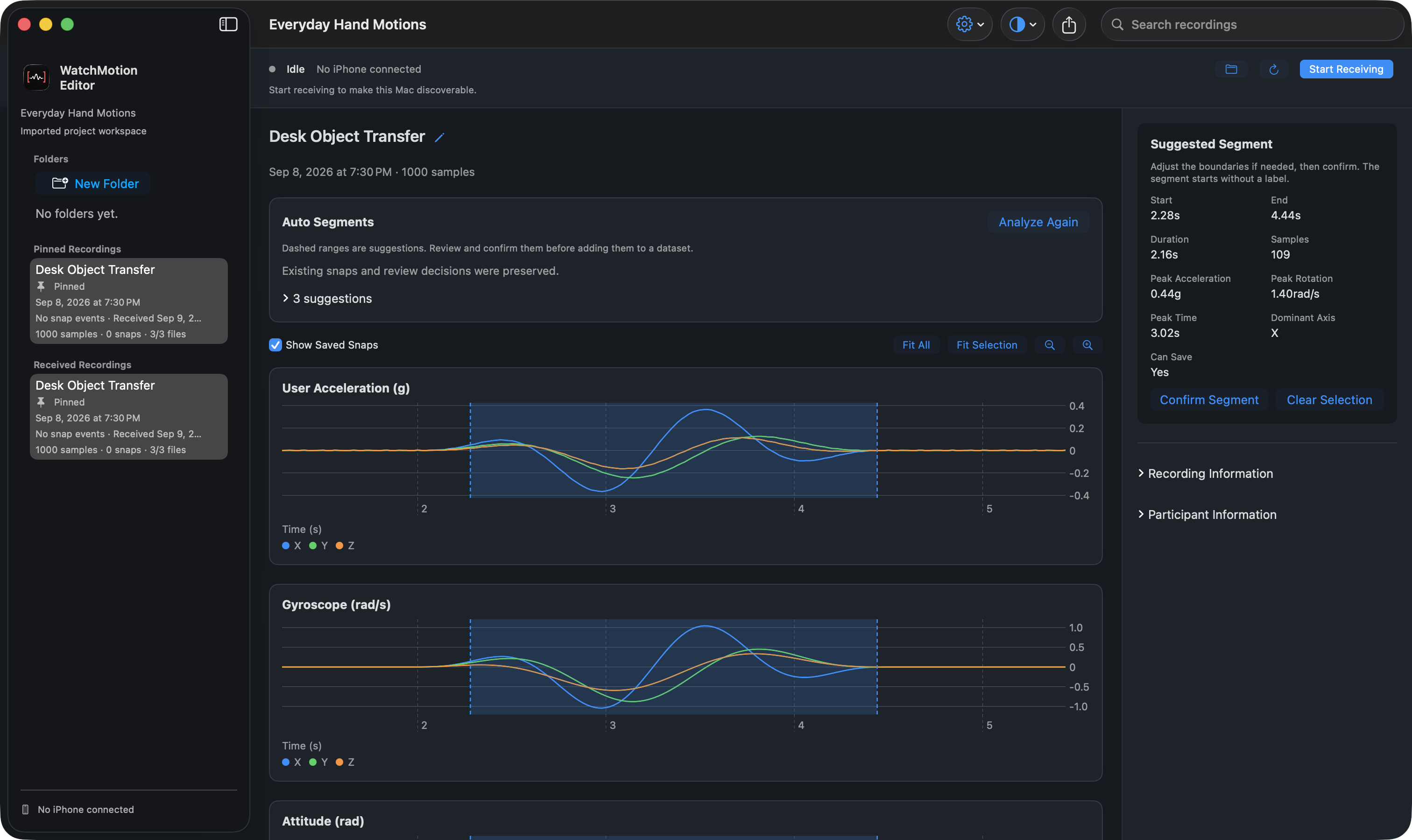
03 / 自訂標籤體系您的標籤,
您的標籤,
您的工作方式。
自訂專案標籤與顏色,加入簡短備註,將已標註片段整理到檔案夾中。無需改變流程,即可切換 Light、Dark 與 System 外觀。
標註與整理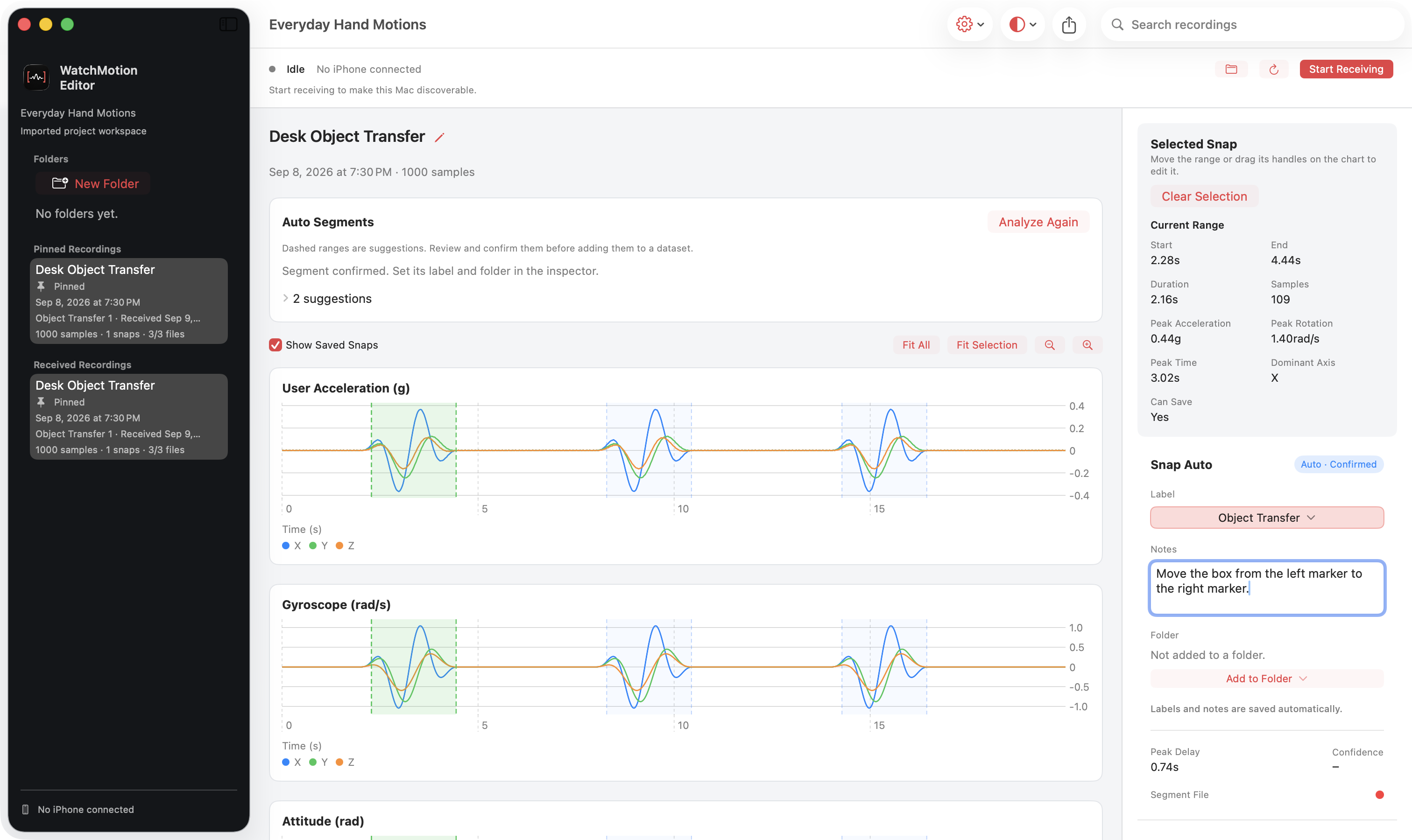
04 / 銜接下一步可用的資料集,
可用的資料集,
可重訪的專案。
將審核後的檔案夾內容匯出為 CSV 或 Create ML 資料。儲存 .watchmotion 專案,即可保留工作空間以便繼續編輯。
選擇匯出方式