
生の動きから、
確かな判断へ。
何が起きたか、どの区間か、何と呼ぶか。あなたの判断が必要な作業のためのMac専用ワークスペースです。
編集の流れを学ぶ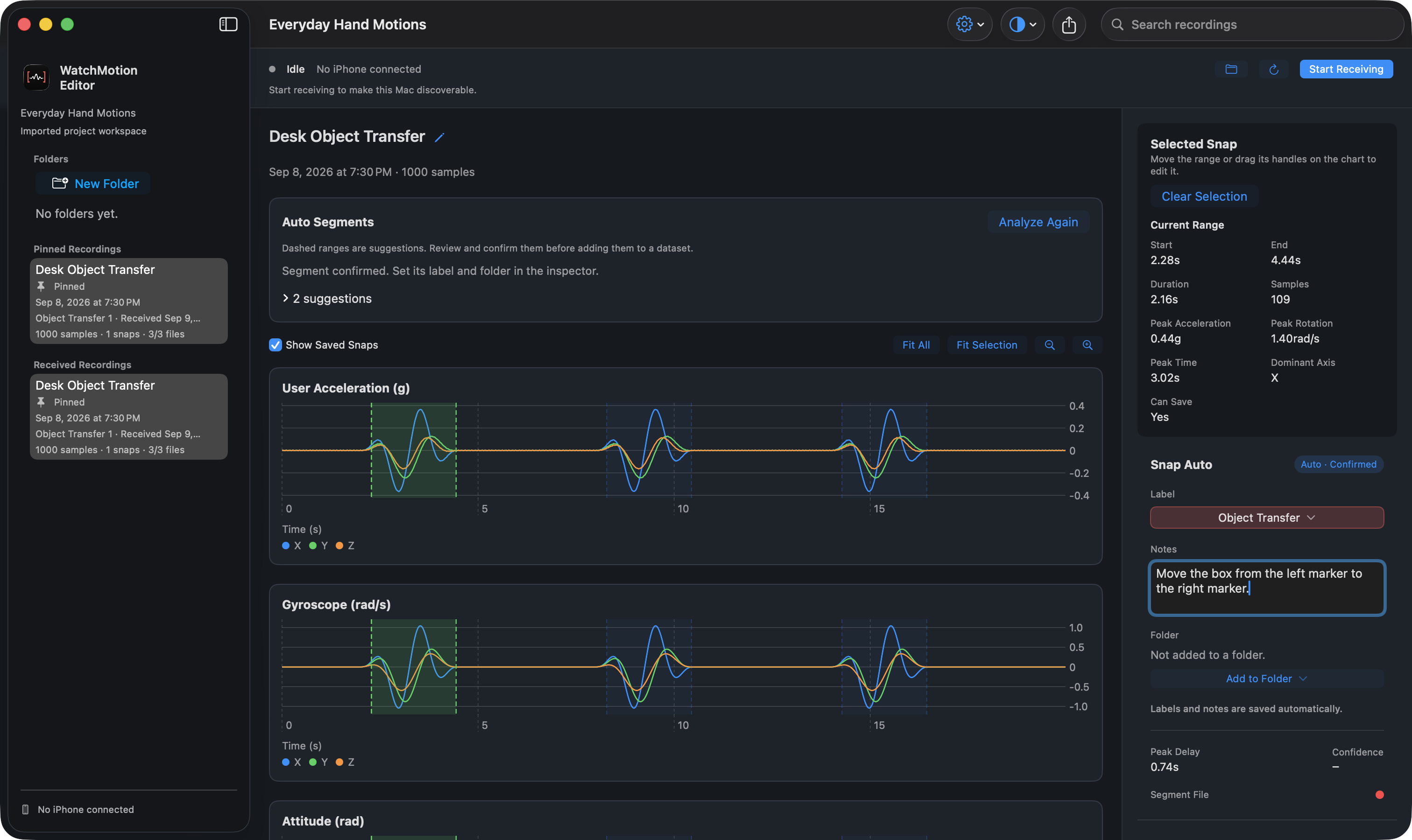
01 / 信号を理解する動きを捉え、
動きを捉え、
文脈を保つ。
同じ記録の加速度、回転速度、姿勢を並べて確認できます。区間を選んで細部に注目し、全体のタイムラインに戻れます。
チャートを読む02 / 最終判断ではなく、最初の提案活動を手がかりに、
活動を手がかりに、
見るべき場所へ。
Auto Segmentsが活動区間を提案します。点線の境界を確認・調整し、必要な区間だけを確定してください。動作の自動認識やラベル付けは行いません。
提案の仕組みを見る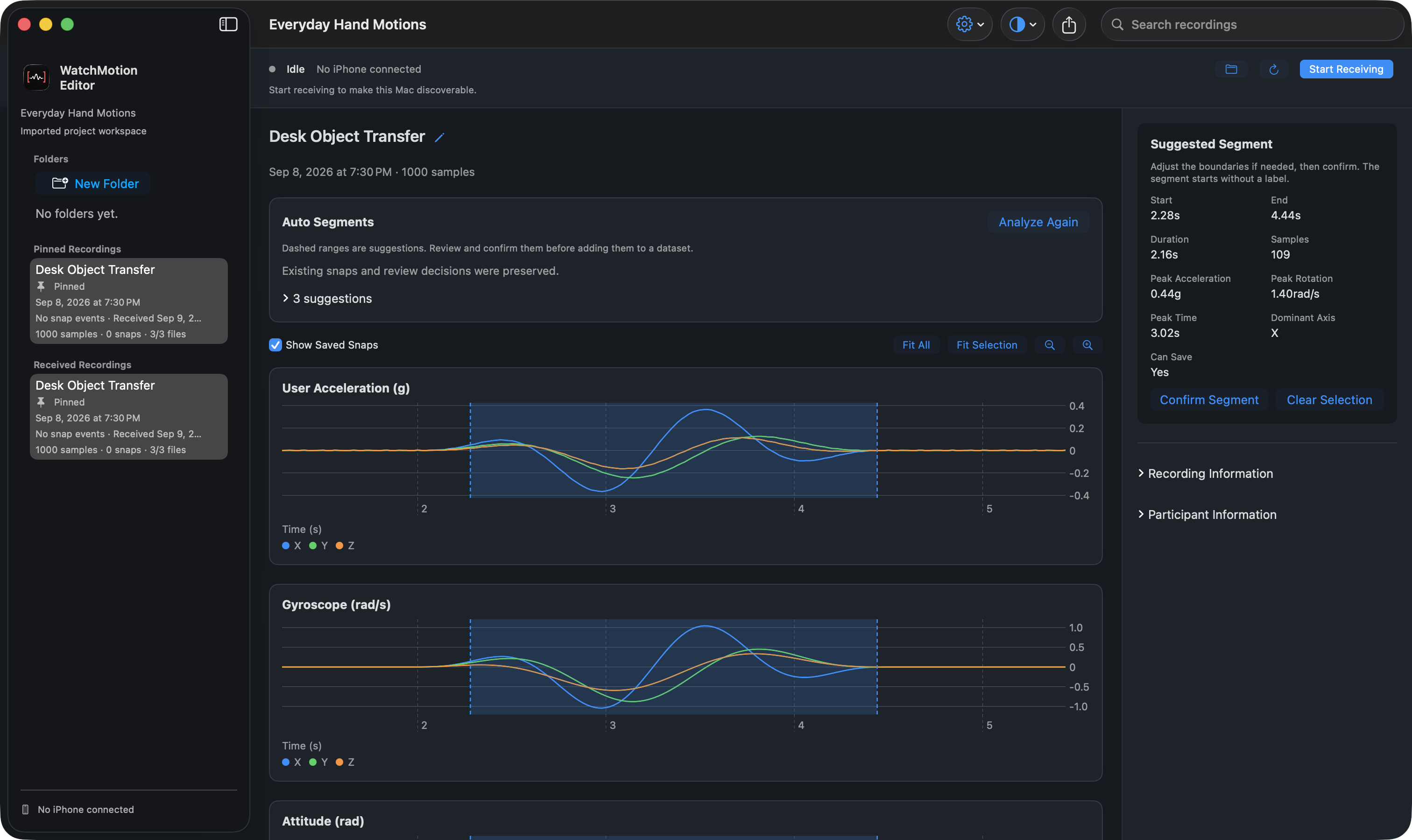
03 / 自分のラベルを作る自分のラベルで、
自分のラベルで、
自分らしい作業を。
プロジェクトのラベルと色をカスタマイズし、短いメモを追加できます。ラベル付きスナップをフォルダで整理し、同じワークフローでLight・Dark・Systemを切り替えられます。
ラベル付けと整理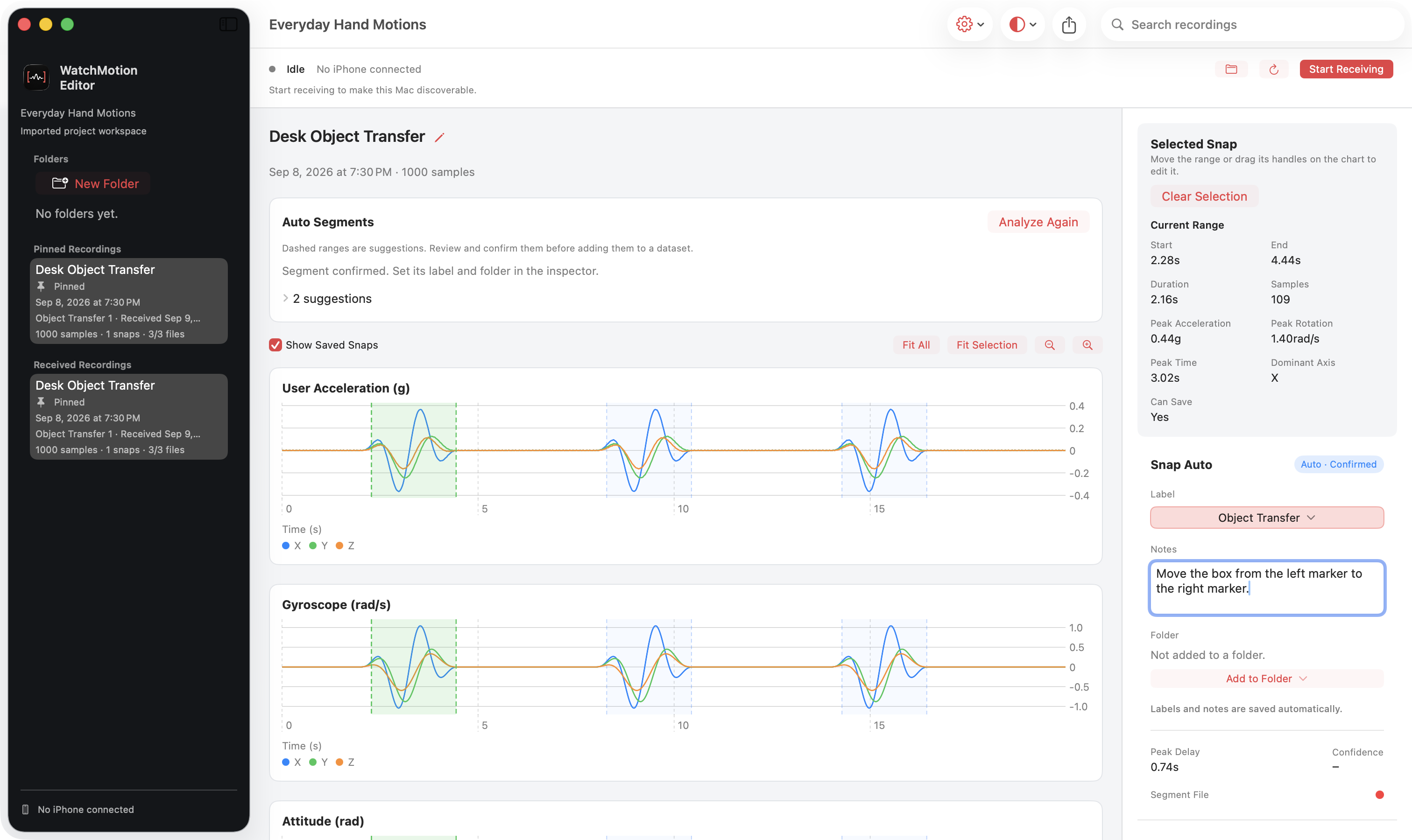
04 / 次の作業につなげる活用できるデータセット。
活用できるデータセット。
再開できるプロジェクト。
確認済みのフォルダをCSVやCreate MLデータとして書き出せます。編集を続けるには、ワークスペースを.watchmotionプロジェクトとして保存してください。
書き出し方法を選ぶ