
モーション区間を見つけて整える
活動の提案を出発点に、最終的な境界は自分で決めましょう。
信号を合わせて読む
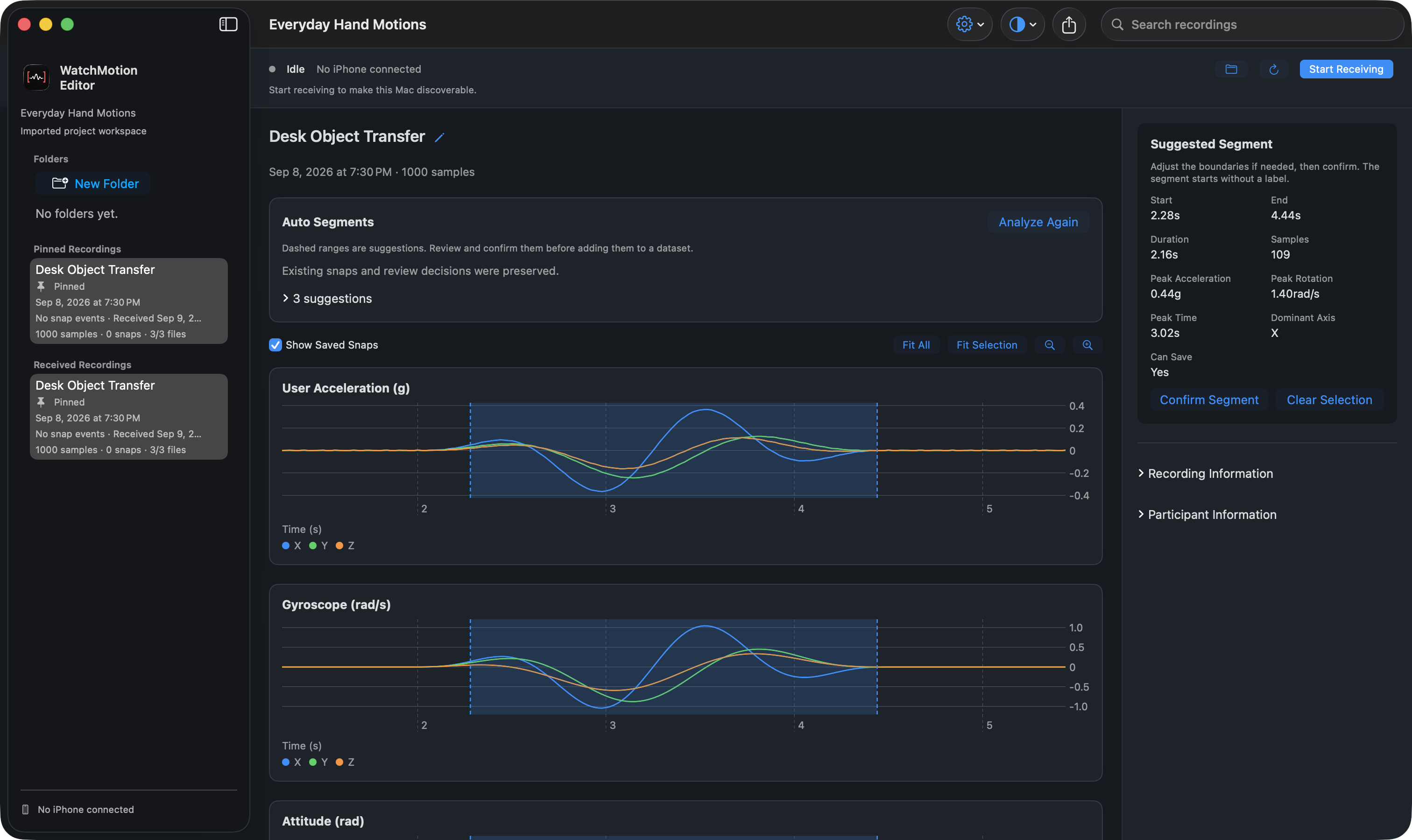
User Accelerationは重力を除いた加速度(g)、Gyroscopeは回転速度(rad/s)、Attitudeは姿勢角(rad)を表示します。X・Y・Zの線は別の活動ではなく、それぞれの軸です。
Fit All(全体表示)を選びます。Desk Object Transferでは静止区間で分かれた3つの動きを探してください。意味のある動作の始まりと終わりを判断するときは、複数の信号を参照しましょう。
最初の区切りを提案してもらう
- Auto SegmentsでSuggest Segments(区間を提案)を選びます。分析済みの場合はAnalyze Again(再分析)と表示されます。
- 提案一覧を開いて区間を選びます。チャートの点線範囲は提案であり、確定したラベルではありません。
- 選択した活動の開始と終了を確認し、必要なら境界を調整します。
- Confirm Segment(区間を確定)でスナップを保存します。最初はラベルなしです。不要な提案は除外してください。
境界を自分で整える
チャートをドラッグして手動で区間を選べます。インスペクタで確認し、スナップとして保存します。「Snap」は保存したモーション区間のアプリ内名称で、指を鳴らす動作に限りません。
保存した区間はチャート上で移動するか、ハンドルをドラッグして調整できます。Fit Selectionで区間に注目し、Fit Allで全体に戻ります。Spaceを押しながらドラッグすると表示を移動できます。
有用な区間には、無関係な長い停止を含めず動作全体を含めます。持ち上げ・置く動作までラベルに含めるか決め、記録全体で同じ基準を使ってください。