ワークスペースを準備する
3つのデバイスを準備するか、サンプルプロジェクトでMacエディタを試しましょう。
3つのデバイス。ひとつの流れ。
Apple Watchでモーションを記録し、ペアリングしたiPhoneで受信・確認します。Macは区間の選択、ラベル付け、フォルダ整理、データセットの書き出しを行うワークスペースです。
一連の流れにはiOS 18.6以降のiPhone、watchOS 11.6以降のApple Watch、macOS 15以降のMacの3つのアプリが必要です。iPhoneとペアリングしたWatchにアプリをインストールしてください。このバージョンにiPad専用アプリは含まれません。
身近な動きから始める
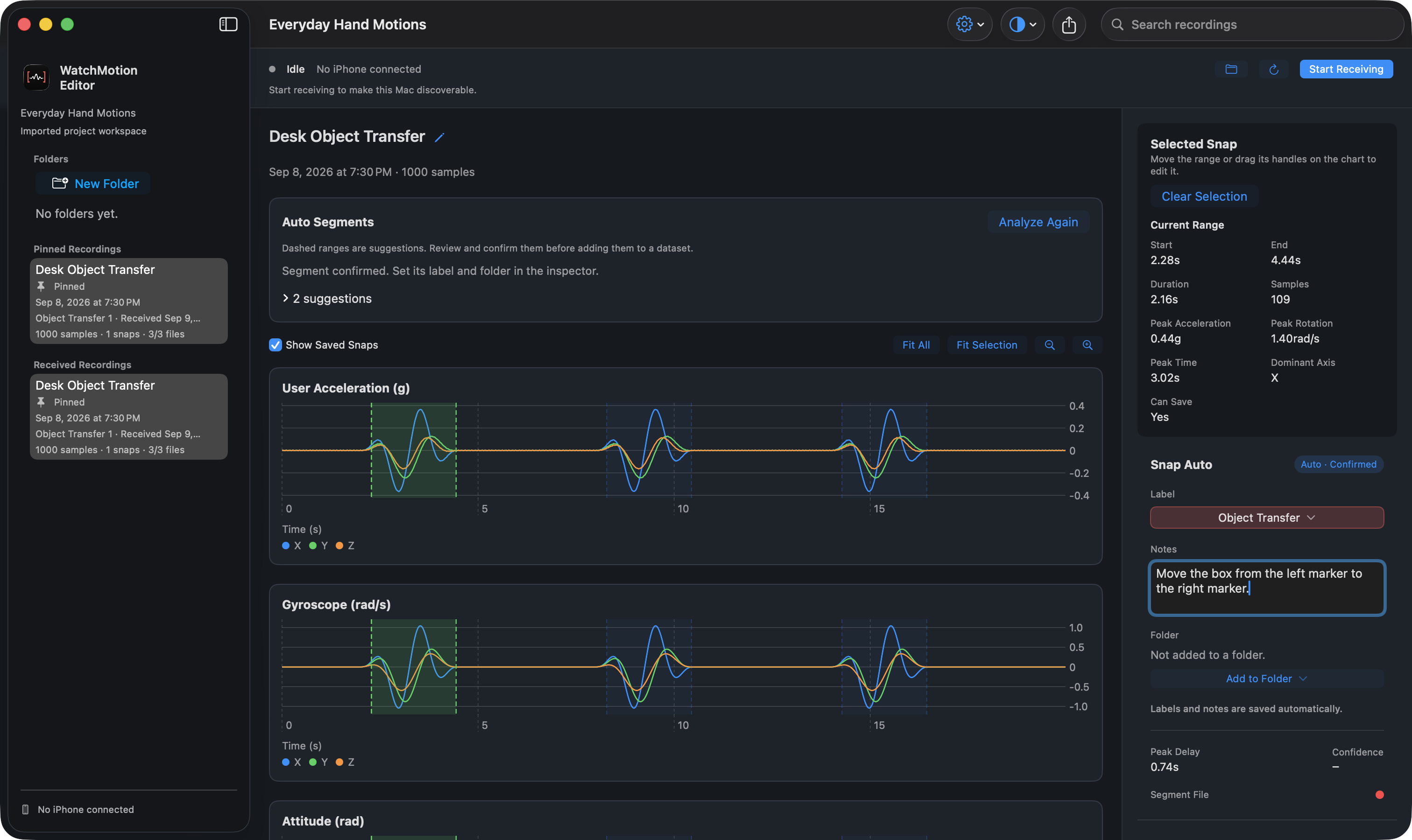
このガイドでは、机の上で小箱を動かすEveryday Hand Motionsプロジェクトを使います。記録名はDesk Object Transferです。箱を持ち上げて左の印から右の印へ動かし、置いて止まる動作を3回繰り返します。
ダウンロードできるサンプルは、合成モーションデータで流れを説明するものです。実在の人の測定値でも検出精度の評価基準でもありません。サイトのMac画像はすべて、このプロジェクトを実際のアプリで開いて撮影しました。
- ガイドの概要からサンプルプロジェクトをダウンロードします。
- MacでWatchMotion Editorを開き、Open Project(プロジェクトを開く)からEveryday Hand Motions.watchmotionを選びます。
- サイドバーでDesk Object Transferを選びます。Watchを接続せずにチャートを確認できます。
画面の構成を知る
左のサイドバーにはフォルダと記録、中央にはチャートとAuto Segments、右のインスペクタには選択区間、ラベル、メモが表示されます。
ツールバーの外観設定でSystem、Light、Darkを選べます。アプリ内の説明をもう一度見るには、SettingsからShow Tutorialを選びます。