設定工作空間
準備好三台裝置,或先用範例專案探索 Mac 編輯器。
三台裝置,一套流程。
Apple Watch 擷取動作,配對的 iPhone 接收記錄並供您檢查。Mac 是選取區間、標註動作、整理檔案夾與匯出資料集的工作空間。
完整流程需要三端 App:iOS 18.6 以上的 iPhone、watchOS 11.6 以上的 Apple Watch,以及 macOS 15 以上的 Mac。請將 Watch App 安裝到與 iPhone 配對的手錶。本版本不含專用 iPad App。
從熟悉的動作開始
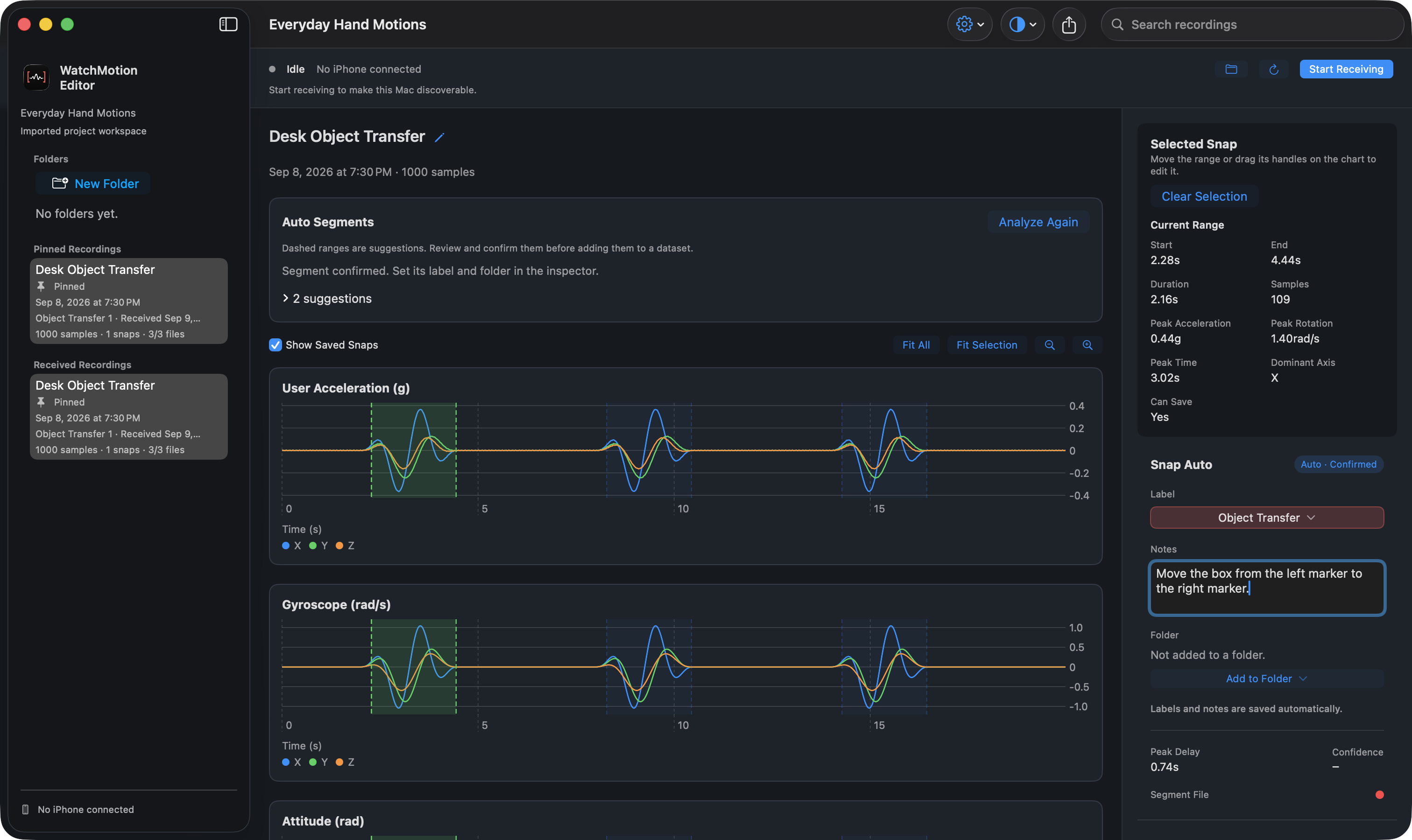
本指南使用 Everyday Hand Motions 專案,示範在桌面上移動小盒子。記錄名為 Desk Object Transfer。拿起盒子,從左側標記移到右側標記,放下並停頓。重複三次。
可下載範例使用合成動作樣本示範流程,並非真實人體測量資料,也不是偵測準確率的基準。本站所有 Mac 截圖均來自實際 App 中開啟的該範例專案。
- 從指南概覽下載範例專案。
- 在 Mac 上開啟 WatchMotion Editor,選擇 Open Project(開啟專案),再選取 Everyday Hand Motions.watchmotion 檔案。
- 在側邊欄中選取 Desk Object Transfer,無需連接 Watch 即可查看圖表。
熟悉介面
左側邊欄包含檔案夾與記錄,中間顯示動作圖表與 Auto Segments,右側檢閱器顯示所選區間、標籤與備註。
使用工具列外觀控制項選擇 System、Light 或 Dark。如需重看 App 介紹,請在 Settings 中選擇 Show Tutorial。