작업 환경 설정하기
세 기기를 준비하거나 예시 프로젝트로 Mac 편집기를 먼저 살펴보세요.
세 기기로 이어지는 하나의 흐름
Apple Watch가 모션을 기록합니다. 페어링된 iPhone은 기록을 수신하고 확인할 수 있게 해줍니다. Mac은 구간 선택, 라벨링, 폴더 정리, 데이터셋 내보내기를 위한 작업 공간입니다.
전체 흐름에는 iOS 18.6 이상 iPhone, watchOS 11.6 이상 Apple Watch, macOS 15 이상 Mac의 세 앱이 필요합니다. iPhone과 페어링된 Watch에 앱을 설치하세요. 이 버전에는 iPad 전용 앱이 없습니다.
익숙한 움직임으로 시작하기
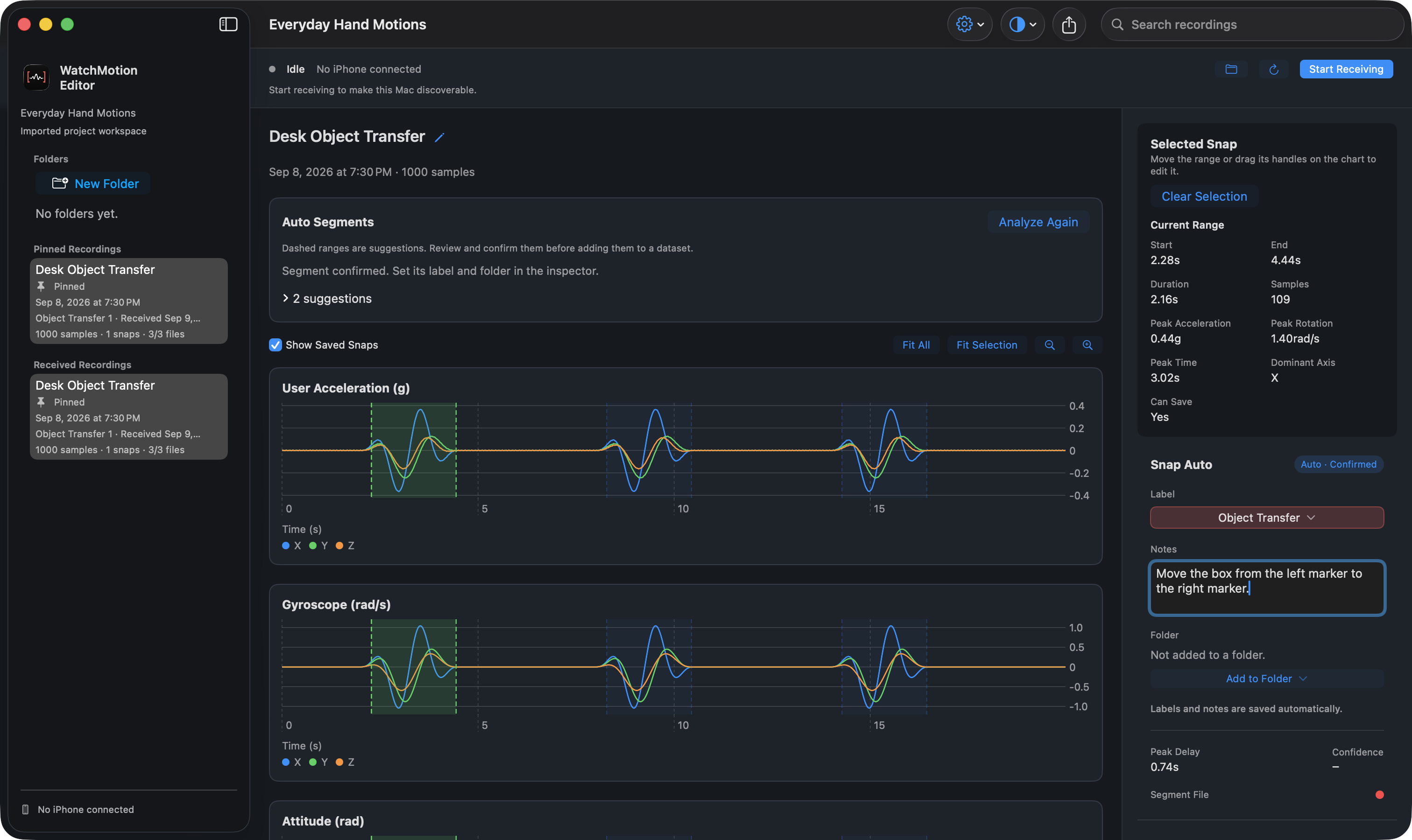
가이드는 책상 위 작은 상자를 옮기는 Everyday Hand Motions 프로젝트를 사용합니다. 기록명은 Desk Object Transfer입니다. 상자를 들어 왼쪽 표시에서 오른쪽 표시로 옮기고 내려놓은 뒤 잠시 멈추세요. 세 번 반복합니다.
다운로드 예시는 합성 모션 샘플로 작업 흐름을 설명합니다. 실제 사람의 측정값이나 감지 정확도 평가 기준이 아닙니다. 사이트의 모든 Mac 캡처는 이 프로젝트를 실제 앱에서 열어 촬영했습니다.
- 가이드 개요에서 예시 프로젝트를 다운로드하세요.
- Mac에서 WatchMotion Editor를 열고 Open Project(프로젝트 열기)를 선택하세요. Everyday Hand Motions.watchmotion 파일을 여세요.
- 사이드바에서 Desk Object Transfer를 선택하세요. Watch 연결 없이 차트를 확인할 수 있습니다.
화면 구성 익히기
왼쪽 사이드바에는 폴더와 기록이 있습니다. 중앙에는 모션 차트와 Auto Segments가, 오른쪽 검사기에는 선택한 구간과 라벨·메모가 표시됩니다.
도구 모음의 테마 설정에서 System, Light, Dark를 선택하세요. 앱 소개를 다시 보려면 Settings에서 Show Tutorial을 선택하세요.