
라벨링하고 작업 정리하기
선택한 구간을 일관된 주석과 내보내기용 폴더로 정리하세요.
프로젝트 라벨 구성하기
도구 모음의 Settings → Project Labels를 여세요. 라벨명, 색상, 순서, 단축키를 관리할 수 있습니다. 프로젝트 라벨은 내보낸 프로젝트에 함께 포함됩니다.
이 예시에서는 Object Transfer를 동작 라벨로 사용합니다. 별도 활동에는 Rest나 Wrist Rotation을 사용할 수 있습니다. 수행자가 아니라 행동을 일관되게 설명하는 라벨을 선택하세요.
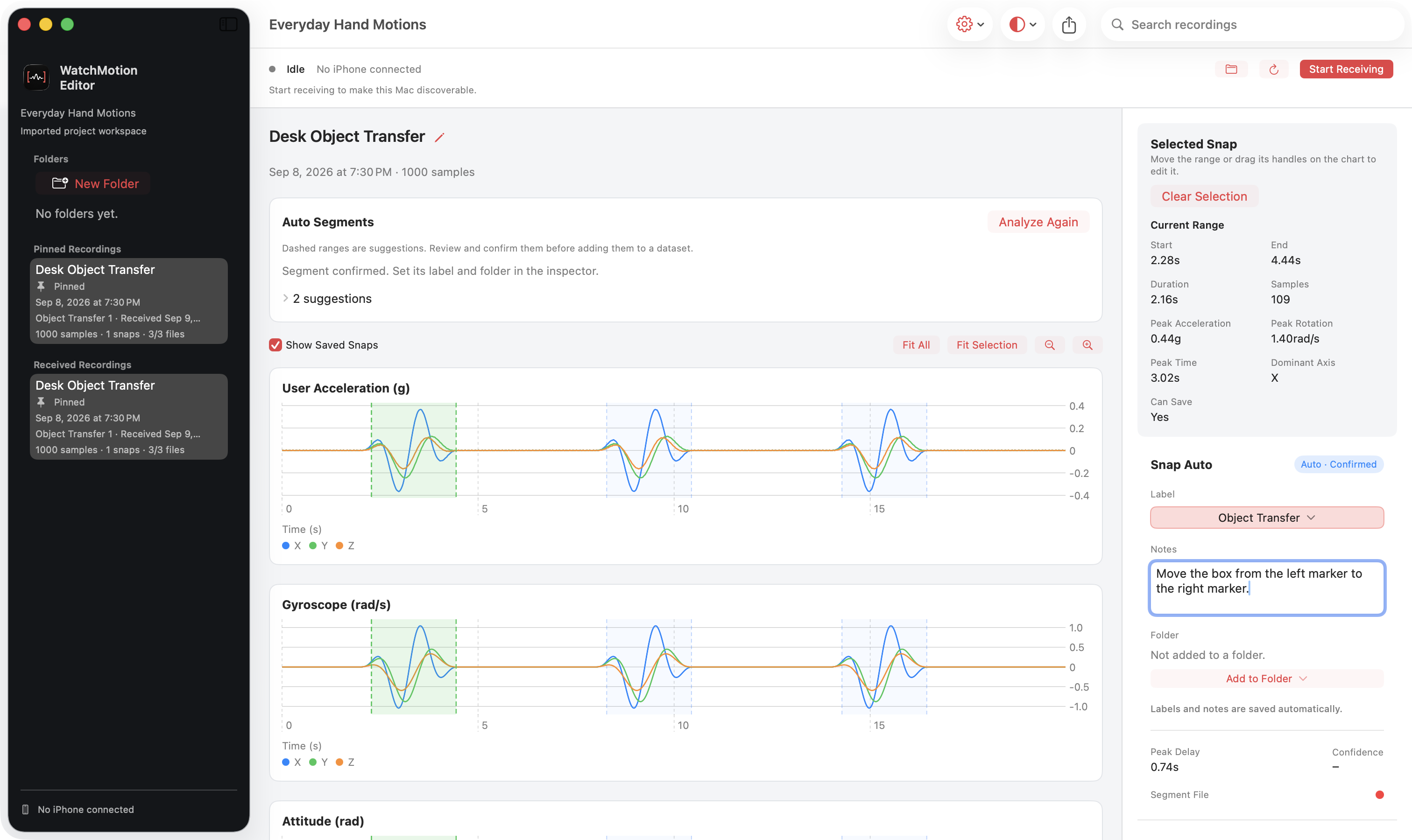
선택한 스냅에 라벨 붙이기
- 차트나 Motion Snaps 목록에서 저장된 스냅을 선택하세요.
- 오른쪽 검사기의 Label에서 Object Transfer를 선택하세요.
- 상자를 옮긴 방향처럼 맥락이 필요한 경우 짧은 메모를 추가하세요.
- 범위를 다시 확인하세요. 라벨과 메모는 작업 공간에 자동 저장됩니다.
내보낼 구간 모으기
- 사이드바의 New Folder(새 폴더)를 선택하고 Object Transfers처럼 의미 있는 이름을 지정하세요.
- 라벨이 있는 스냅을 선택한 뒤 검사기에서 Add to Folder(폴더에 추가)를 선택하세요.
- 다른 확정 구간도 같은 방식으로 추가하세요. 내보내기 전에 폴더를 열어 항목을 검토하세요.