
標註並整理工作
將所選區間整理為一致的標註與可匯出的檔案夾。
建立專案標籤體系
開啟工具列的 Settings → Project Labels,管理標籤名稱、顏色、順序與快捷鍵。專案標籤會隨專案一起匯出。
本例使用 Object Transfer 作為動作標籤。對於其他活動,可選擇 Rest 或 Wrist Rotation。標籤應一致描述動作,而非執行動作的人。
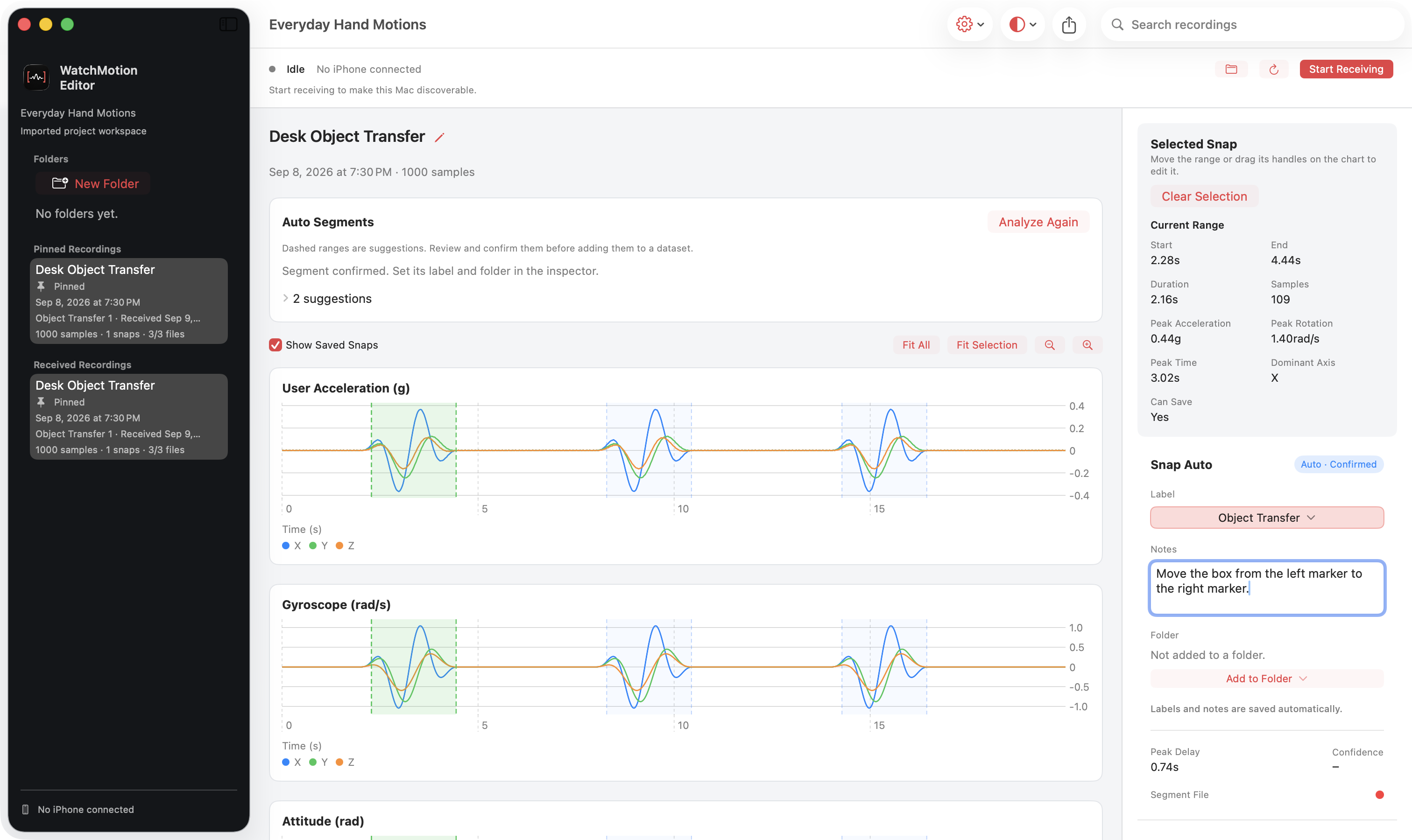
為所選片段加入標籤
- 在圖表或 Motion Snaps 列表中選取已儲存片段。
- 在右側檢閱器中開啟 Label,選擇 Object Transfer。
- 如需補充背景,請加入簡短備註,例如盒子的移動方向。
- 再次檢查範圍。標籤與備註會自動儲存在工作空間。
收集要匯出的區間
- 在側邊欄選擇 New Folder(新增檔案夾),使用 Object Transfers 等有意義的名稱。
- 選取已標註片段,然後在檢閱器中選擇 Add to Folder(加入檔案夾)。
- 對其他已確認動作重複操作。匯出前開啟檔案夾,檢查其內容。