
ラベルを付けて整理する
選択した区間を一貫した注釈と書き出し用フォルダに整理しましょう。
プロジェクトのラベルを作る
ツールバーのSettings → Project Labelsを開きます。ラベル名、色、順序、ショートカットを管理できます。ラベルは書き出したプロジェクトにも含まれます。
この例ではObject Transferを動作ラベルにします。別の活動にはRestやWrist Rotationも使えます。動いた人ではなく、動作を一貫して表すラベルを選んでください。
選択したスナップにラベルを付ける
- チャートまたはMotion Snaps一覧で保存済みスナップを選びます。
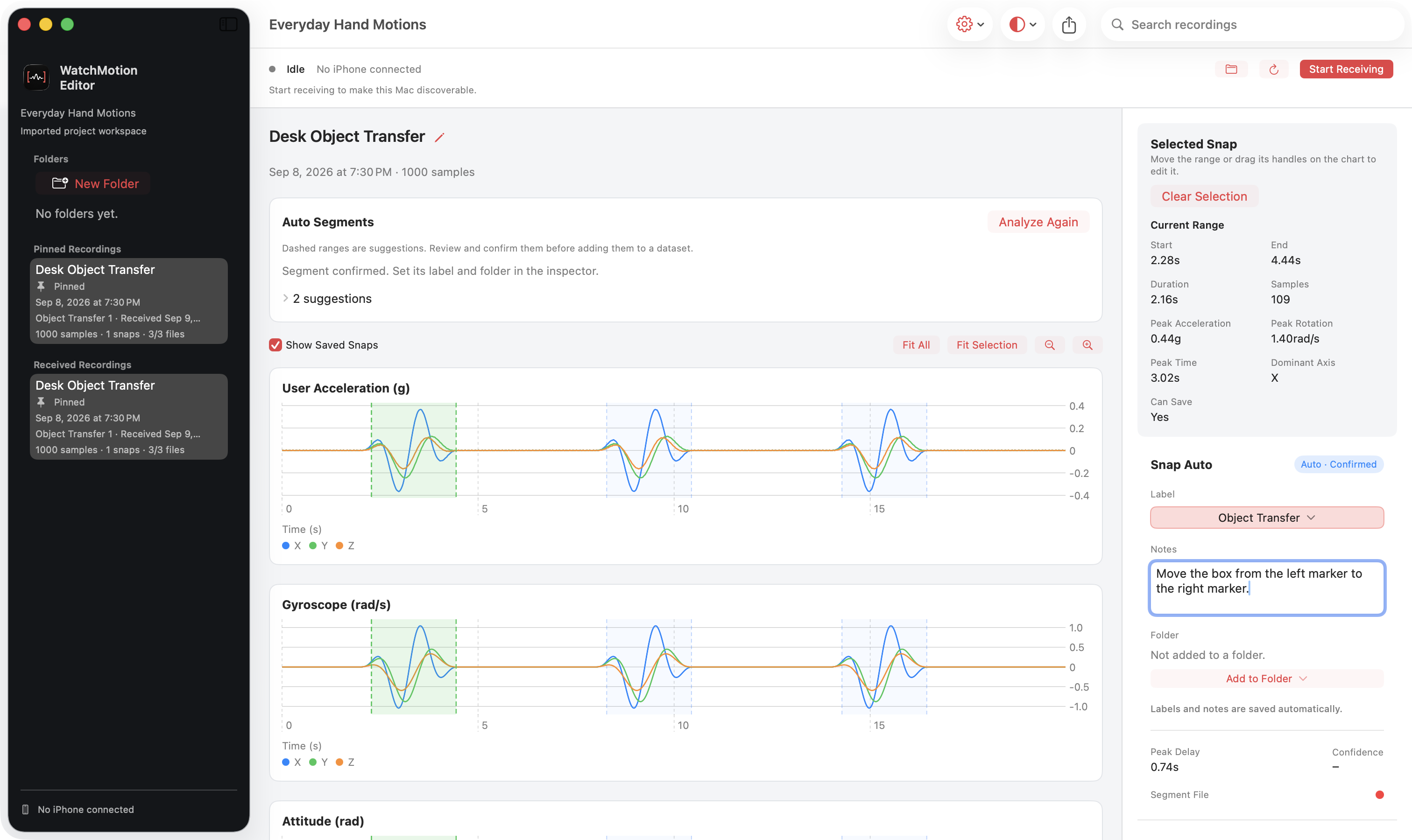
- 右のインスペクタのLabelでObject Transferを選びます。
- 箱を動かした方向など、必要な文脈を短いメモで追加します。
- 範囲を再確認します。ラベルとメモはワークスペースに自動保存されます。
書き出したい区間を集める
- サイドバーのNew Folder(新規フォルダ)を選び、Object Transfersなど意味のある名前を付けます。
- ラベル付きスナップを選び、インスペクタでAdd to Folder(フォルダに追加)を選びます。
- 他の確定済み区間も同様に追加します。書き出す前にフォルダを開いて内容を確認してください。