
尋找並細化動作區間
以活動建議為起點,由您決定最終邊界。
結合訊號查看
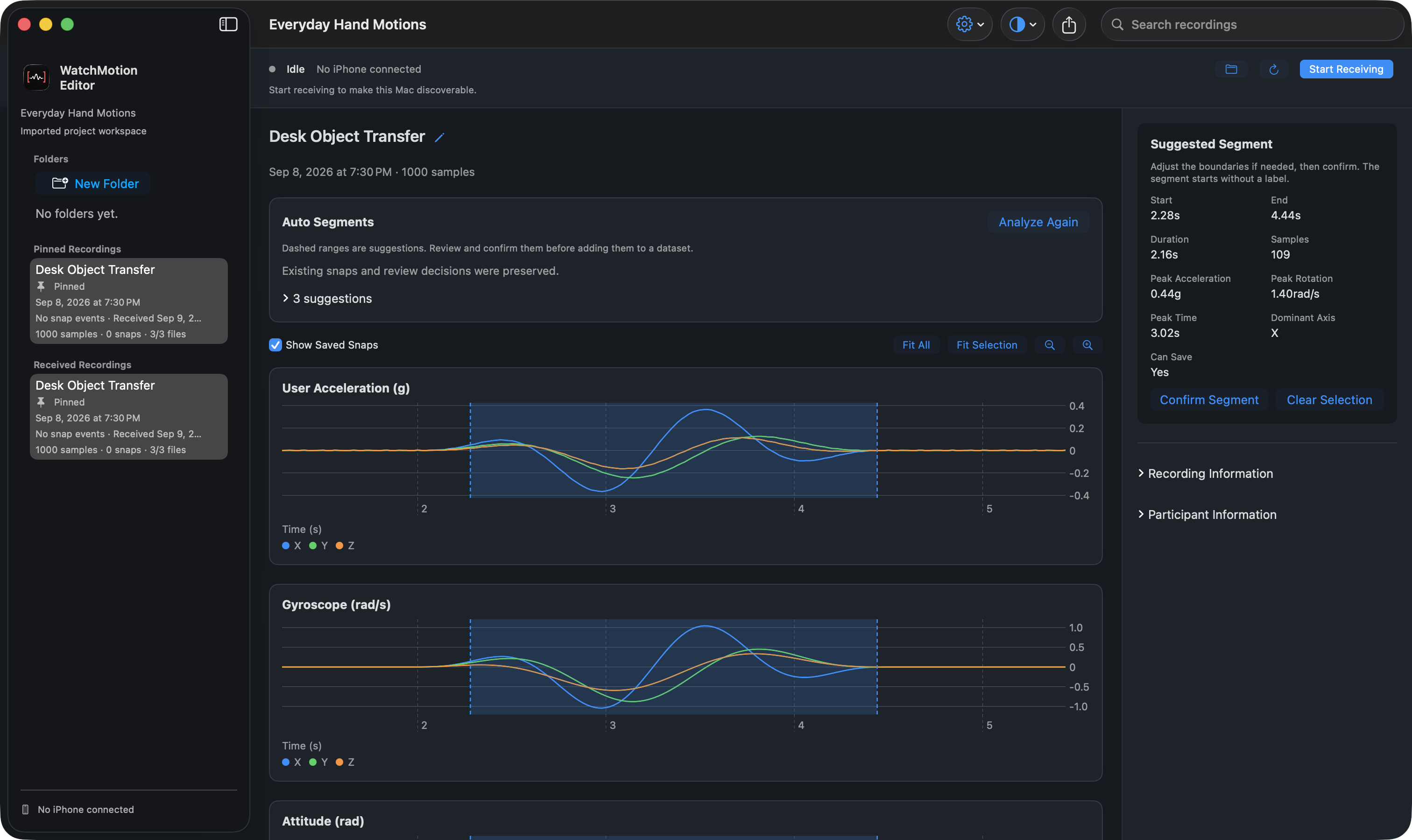
User Acceleration 顯示去除重力後的加速度,單位為 g;Gyroscope 顯示旋轉速率,單位為 rad/s;Attitude 顯示姿態角,單位為 rad。X、Y、Z 曲線代表不同軸,而非不同活動。
選擇 Fit All(查看全部)。在 Desk Object Transfer 中尋找由靜止間隔分開的三組動作。判斷有效動作的起止位置時,請結合多個訊號。
取得初步分段建議
- 在 Auto Segments 中選擇 Suggest Segments(建議區間)。已分析的記錄會顯示 Analyze Again(重新分析)。
- 展開建議列表並選取區間。圖表中的虛線範圍表示建議,而非最終標籤。
- 檢查所選活動的起止位置,必要時調整邊界。
- 選擇 Confirm Segment(確認區間)以儲存片段,初始狀態無標籤。不需要的建議可忽略。
自行調整邊界
也可在圖表上拖曳以手動選取區間。在檢閱器中審核後儲存為 Snap。Snap 是 App 對已儲存動作片段的稱呼,並不只指彈響指。
可在圖表中移動已儲存區間或拖曳其控制點。Fit Selection 聚焦該區間,Fit All 返回完整記錄。按住 Space 拖曳可平移檢視。
有用的區間應包含完整動作,但不含無關的長時間停頓。請保持一致:先決定標籤是否涵蓋拿起與放下物體,再將同一規則套用於所有記錄。