
모션 구간 찾고 다듬기
활동 제안을 출발점으로 삼고 최종 경계는 직접 판단하세요.
신호를 함께 읽기
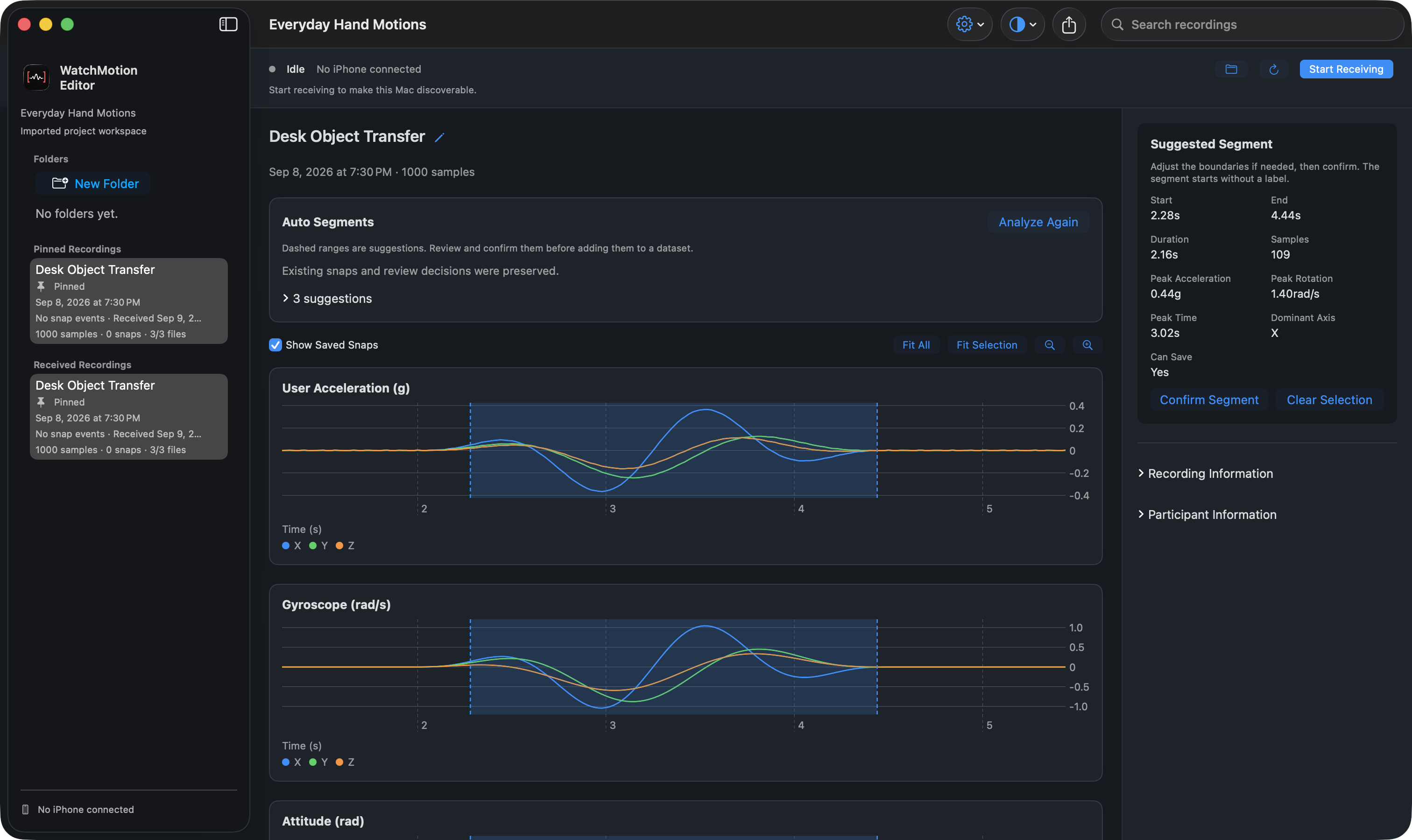
User Acceleration은 중력을 제외한 가속도(g), Gyroscope는 회전 속도(rad/s), Attitude는 방향 각도(rad)를 보여줍니다. X·Y·Z 선은 서로 다른 활동이 아니라 축을 나타냅니다.
Fit All(전체 보기)을 선택하세요. Desk Object Transfer에서는 정지 구간으로 나뉜 세 묶음의 움직임을 찾아보세요. 의미 있는 행동의 시작과 끝을 판단할 때 여러 신호를 함께 보세요.
첫 구간 제안 받기
- Auto Segments에서 Suggest Segments(구간 제안)를 선택하세요. 이미 분석한 기록에는 Analyze Again(다시 분석)이 표시됩니다.
- 제안 목록을 펼쳐 구간을 선택하세요. 차트의 점선 범위는 최종 라벨이 아닌 제안입니다.
- 선택한 활동의 시작과 끝을 확인하고 필요하면 경계를 조정하세요.
- Confirm Segment(구간 확정)를 눌러 스냅으로 저장하세요. 처음에는 라벨이 없습니다. 사용하지 않을 제안은 제외하세요.
경계를 직접 조정하기
차트 위를 드래그해 구간을 직접 선택할 수도 있습니다. 검사기에서 선택 영역을 확인하고 스냅으로 저장하세요. Snap은 저장된 모션 구간의 앱 내 명칭이며 손가락 튕기기만을 뜻하지 않습니다.
저장된 구간은 차트에서 이동하거나 핸들을 드래그해 조정하세요. Fit Selection은 해당 구간을 확대하고 Fit All은 전체 기록으로 돌아갑니다. Space를 누른 채 드래그하면 화면을 이동합니다.
좋은 구간에는 관련 없는 긴 정지 없이 전체 동작이 담겨야 합니다. 물체를 들고 내려놓는 과정까지 라벨에 포함할지 정한 뒤 모든 기록에 같은 기준을 적용하세요.