设置工作空间
准备好三台设备,或先用示例项目探索 Mac 编辑器。
三台设备,一套流程。
Apple Watch 采集动作,配对的 iPhone 接收记录并供您检查。Mac 是选择区间、标注动作、整理文件夹和导出数据集的工作空间。
完整流程需要三端应用:iOS 18.6 及以上的 iPhone、watchOS 11.6 及以上的 Apple Watch,以及 macOS 15 及以上的 Mac。请将 Watch 应用安装到与 iPhone 配对的手表。本版本不含专用 iPad 应用。
从熟悉的动作开始
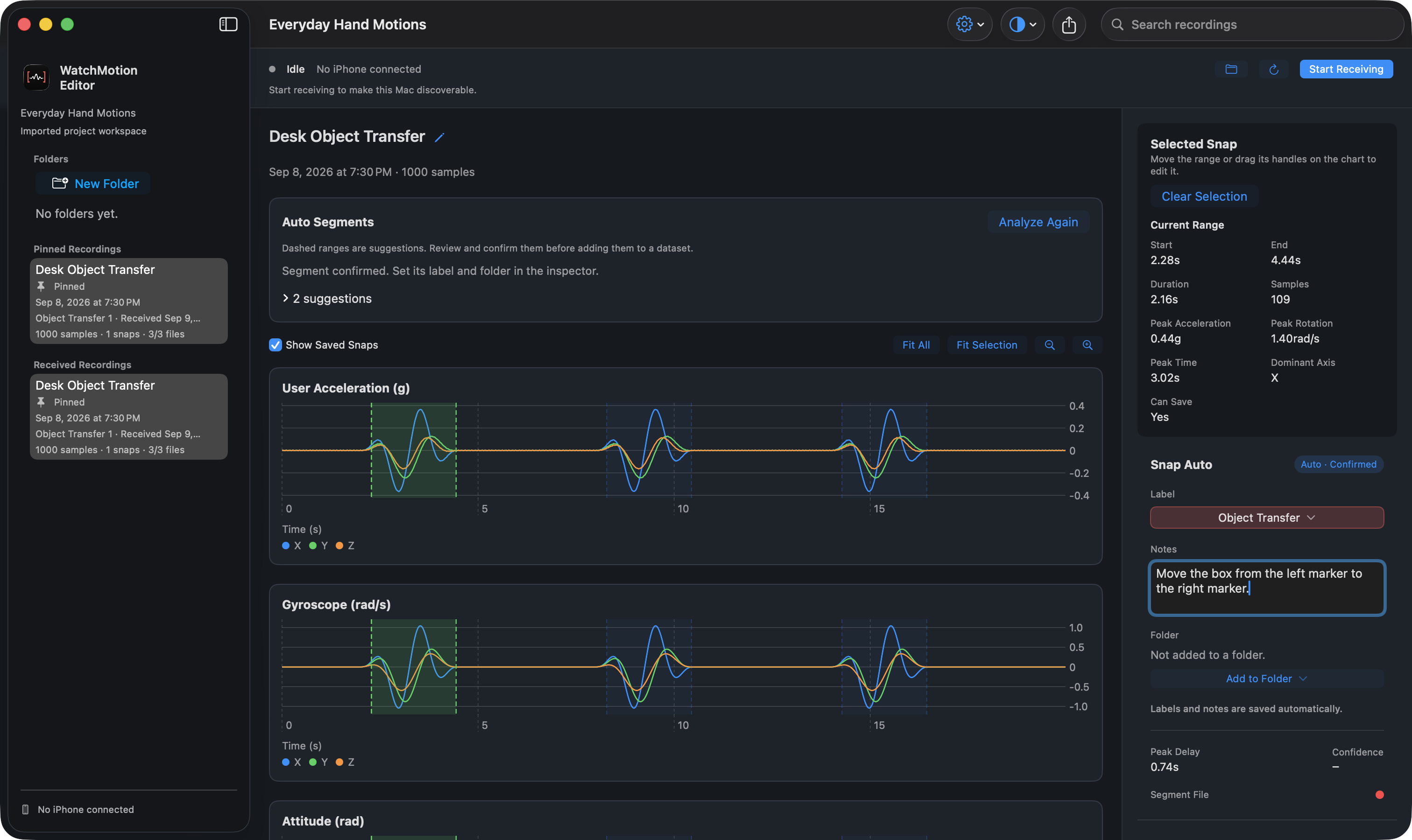
本指南使用 Everyday Hand Motions 项目,演示在桌面上移动小盒子。记录名为 Desk Object Transfer。拿起盒子,从左侧标记移到右侧标记,放下并停顿。重复三次。
可下载示例使用合成动作样本演示流程,并非真实人体测量数据,也不是检测准确率的基准。本站所有 Mac 截图均来自实际应用中打开的该示例项目。
- 从指南概览下载示例项目。
- 在 Mac 上打开 WatchMotion Editor,选择 Open Project(打开项目),再选择 Everyday Hand Motions.watchmotion 文件。
- 在侧栏中选择 Desk Object Transfer,无需连接 Watch 即可查看图表。
熟悉界面
左侧栏包含文件夹和记录,中间显示动作图表与 Auto Segments,右侧检查器显示所选区间、标签和备注。
使用工具栏外观控件选择 System、Light 或 Dark。如需重看应用介绍,请在 Settings 中选择 Show Tutorial。